  ap1: less prog04.dat
  1.00000000000000000        1.00000000000000000       0.0
  1.01000000000000001        1.00499999999999989       0.124378879109432461E-004
  1.02000000000000002        1.00997524752475232       0.247536885444876731E-004
  1.03000000000000003        1.01492610658124627       0.369500720243109981E-004
  1.04000000000000004        1.01985293234134944       0.490296227924069683E-004
  1.05000000000000004        1.02475607143914438       0.609948431844475891E-004
  1.06000000000000005        1.02963586225552128       0.728481568212924202E-004
  1.07000000000000006        1.03449263519068890       0.845919118288573912E-004
  1.08000000000000007        1.03932671292522483       0.962283838983335471E-004
  1.09000000000000008        1.04413841067024893       0.107759779193861149E-003
  1.10000000000000009        1.04892803640726839       0.119188237116762963E-003
  1.11000000000000010        1.05369589111821060       0.130515832936772824E-003
  1.12000000000000011        1.05844226900613037       0.141744580294034250E-003
  ....
less は、ファイルを簡単に見る場合に 使えるコマンドです。先に進む場合はスペース、終る場合は q をタイプして下さい。
ap1: gnuplot
G N U P L O T
Unix version 3.7
patchlevel 0
last modified Thu Jan 14 19:34:53 BST 1999
Copyright(C) 1986 - 1993, 1998, 1999
Thomas Williams, Colin Kelley and many others
Type `help` to access the on-line reference manual
The gnuplot FAQ is available from
Send bugs, suggestions and mods to
Terminal type set to 'x11'
gnuplot> plot sin(x)
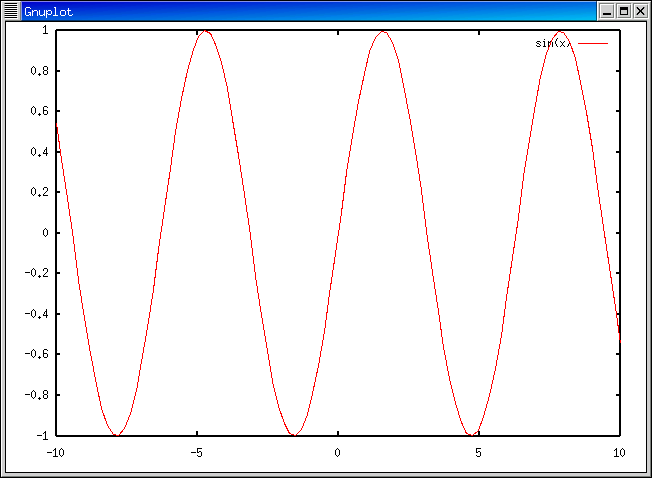
このように、
とすることにより、関数のグラフをかくことが出来ます。
gnuplot> plot "prog04.dat"
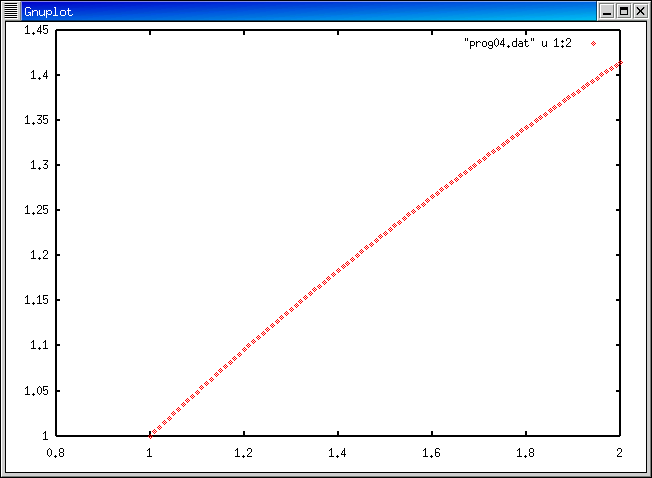
このように、
とすることにより、ファイルの1カラム目、2カラム目を (x,y) とする グラフをかくことが出来ます。
 )
に似ていますが、本当にあっているかどうかは、重ねてかくと分かりやすい
ですね。
)
に似ていますが、本当にあっているかどうかは、重ねてかくと分かりやすい
ですね。
gnuplot> plot "prog04.dat", sqrt(x)
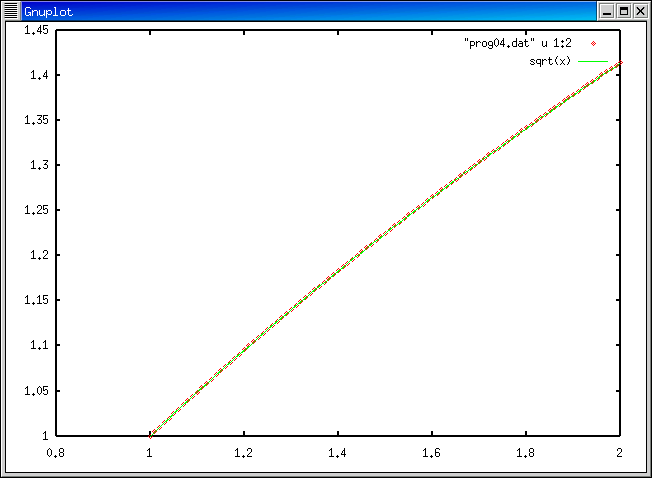
本当に重なっていました。つまり、正しく微分方程式が解けていることが わかったのです。
このように、
とすることにより、グラフを重ねて描くことが出来ます。
gnuplot> quitそして、これまでの操作をまとめて行なうためのファイルを 作ってみましょう。 prog04.plt という名前のファイルに、 次のように書いてみて下さい。
      plot "prog04.dat", sqrt(x)
      pause -1
pause 整数
は、整数秒だけ「待て」という命令です。
この整数が負の場合には、何かキーを打つまではグラフは消えません。
そして、このスクリプト・ファイル(操作をまとめたファイル)で
グラフを描いてみましょう。
ap1: gnuplot prog04.plt
先程とおなじグラフが見えたでしょうか?
"gnuplot ...." とした Window にもどり、return (enter) key を押せば
グラフは消えます。
ここまで出来れば、今日の練習は終りです。
出来なかった人は次を見て下さい。
- cp /www1/s-0007/PRINT/lesson04/prog04.dat .
- cp /www1/s-0007/PRINT/lesson04/prog04.plt .
- ls
- gnuplot prog04.plt
(計算結果のデータを今いる directory (.) にコピー)
(スクリプトファイルを今いる directory (.) にコピー)
a.out* prog04.dat prog04.f prog04.plt ....(prog04.dat, prog04.plt があることを確認)